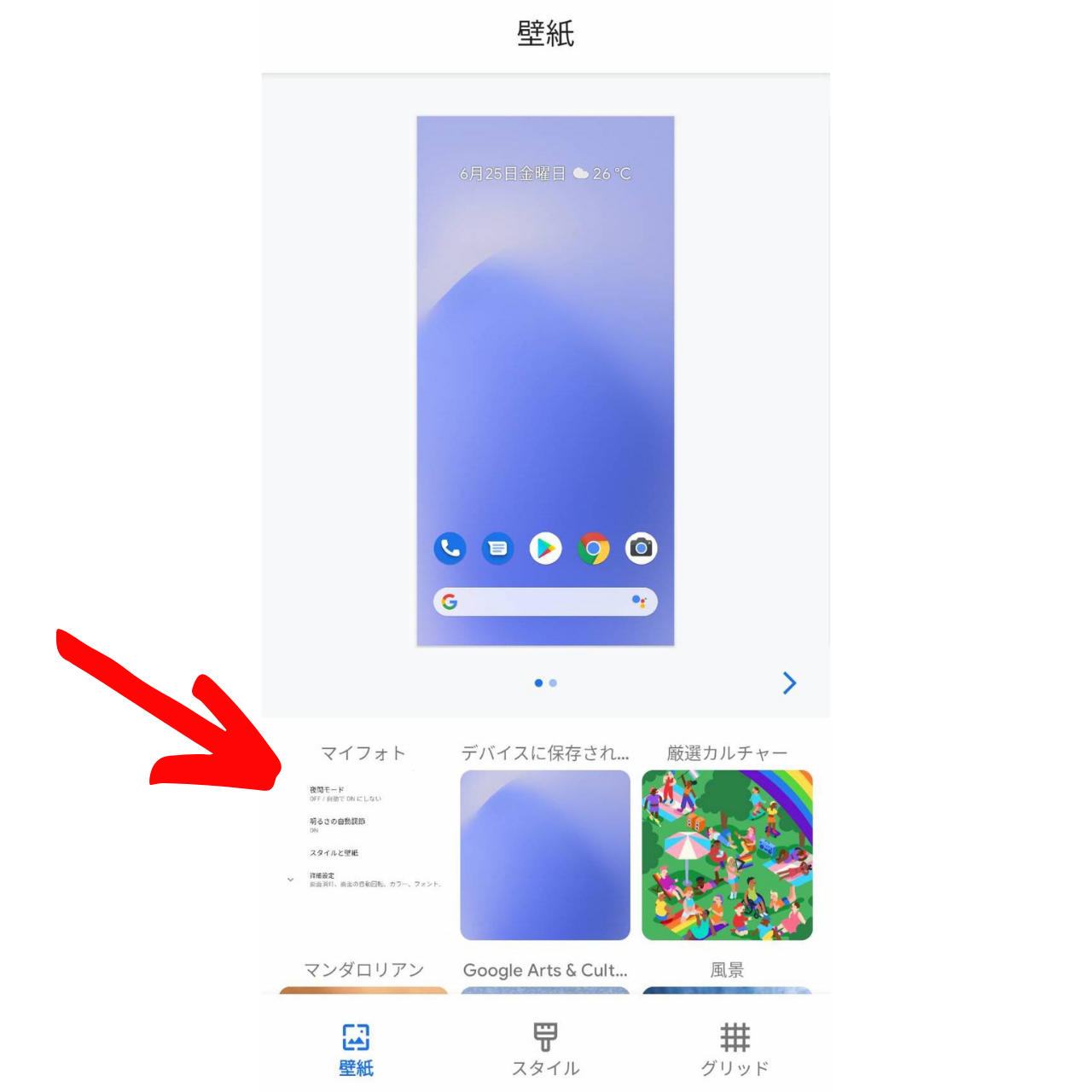
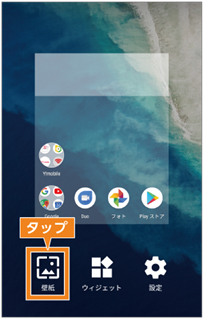
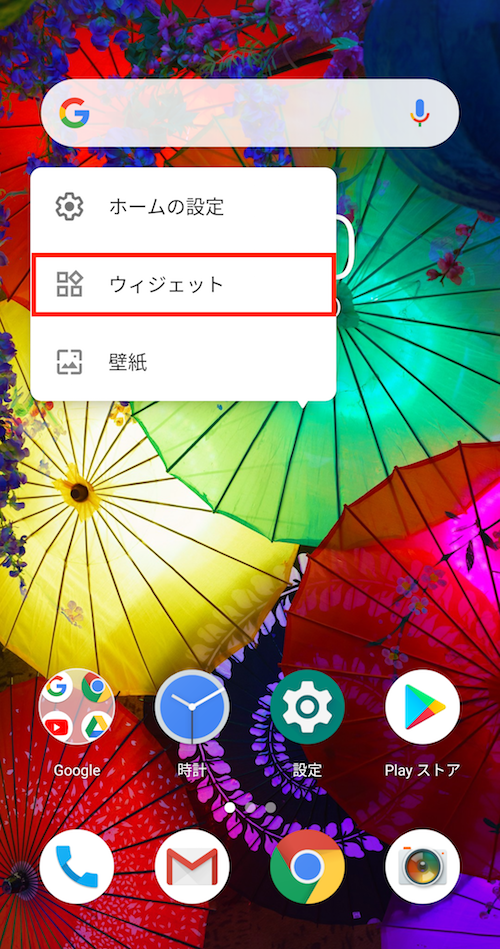
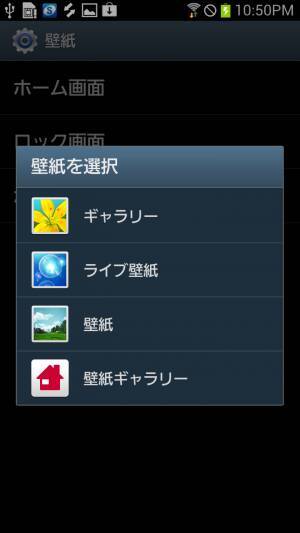
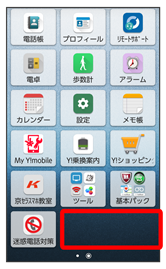
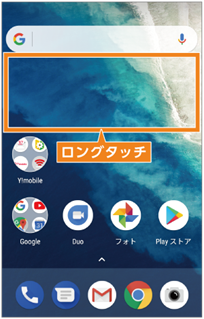
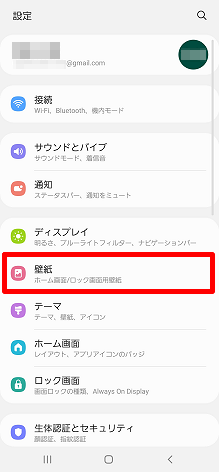
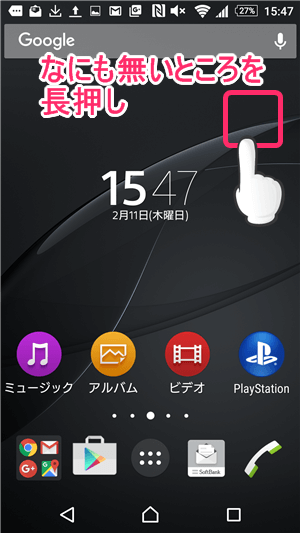
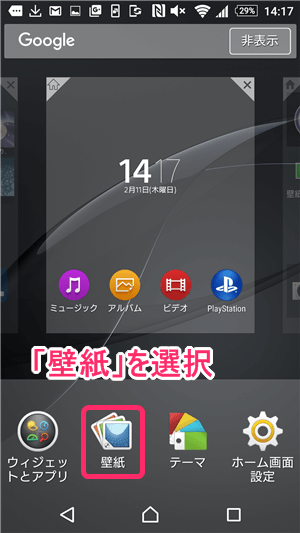
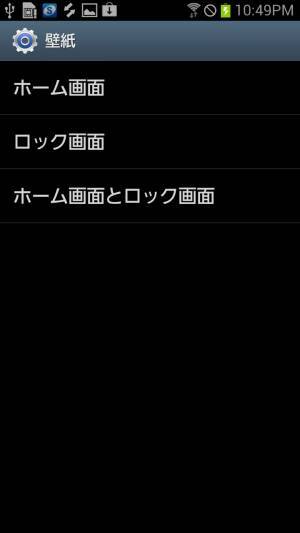
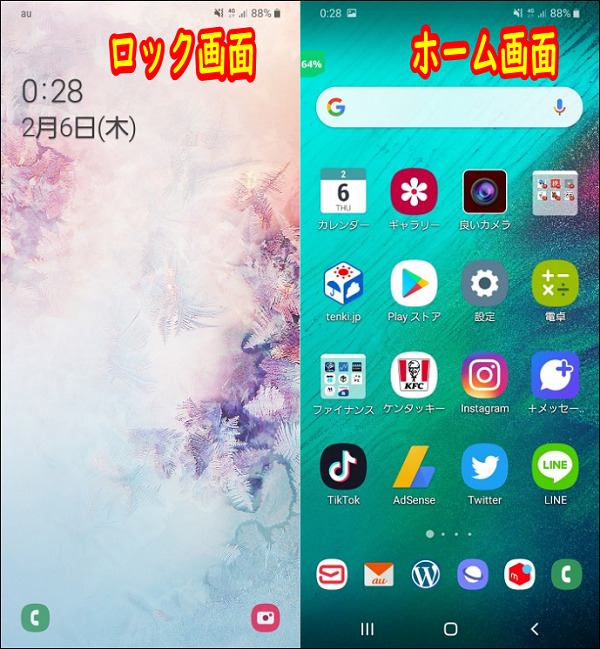
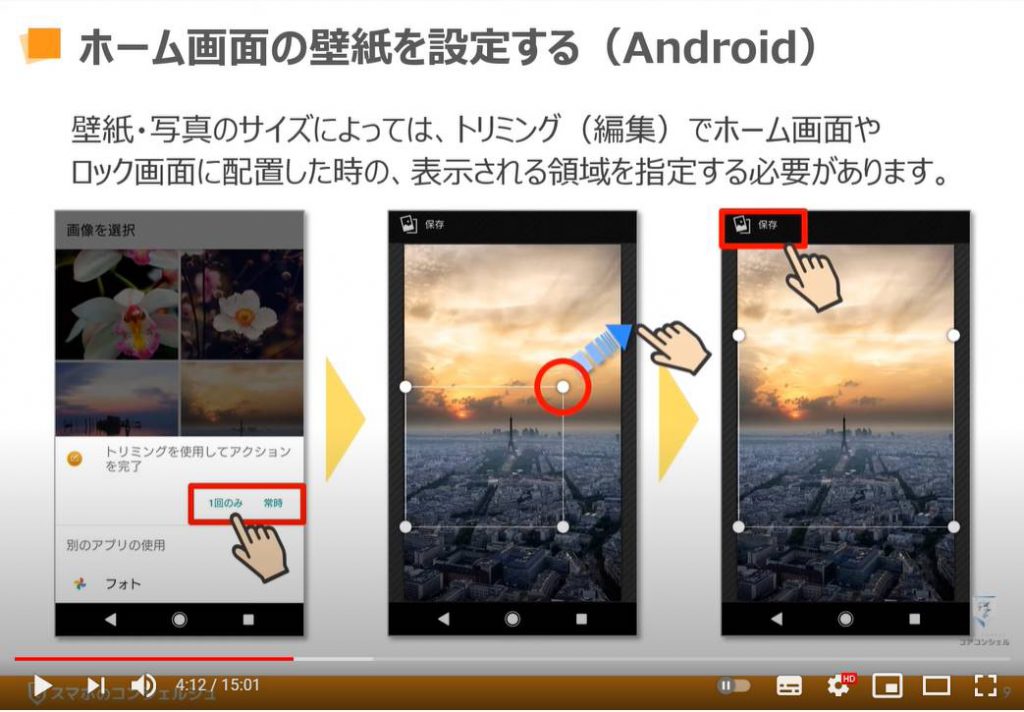
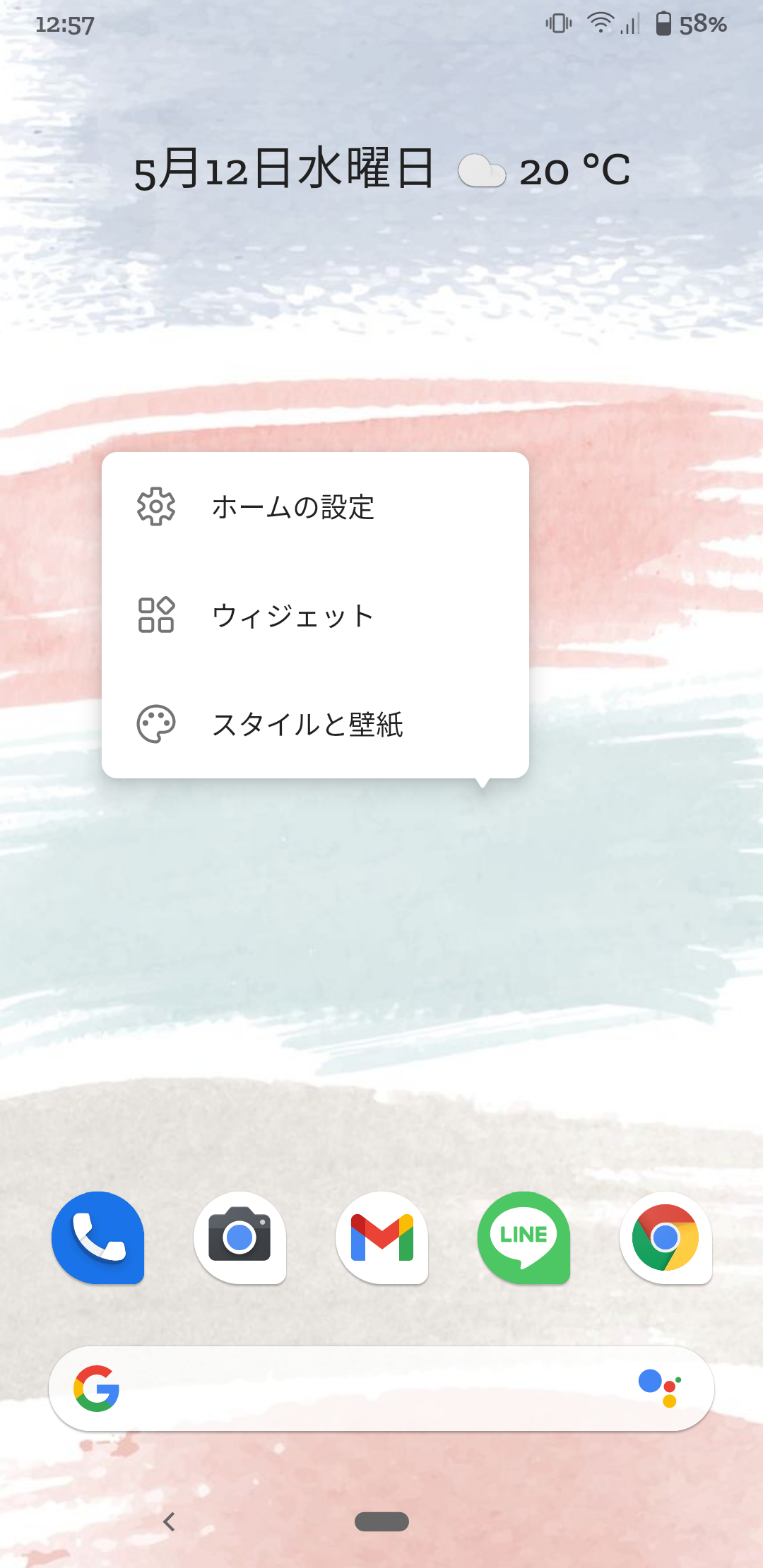
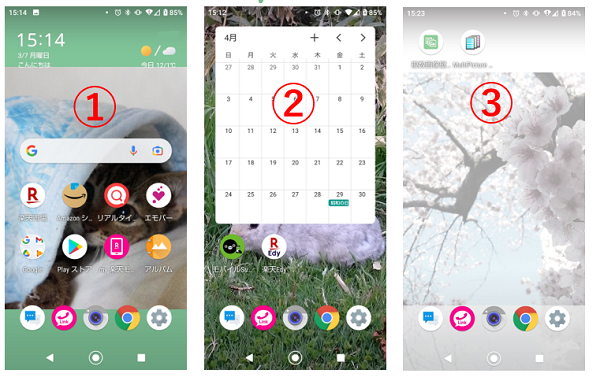
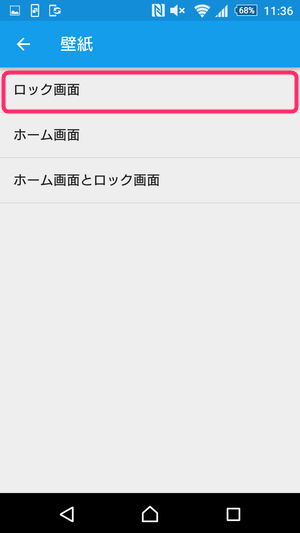
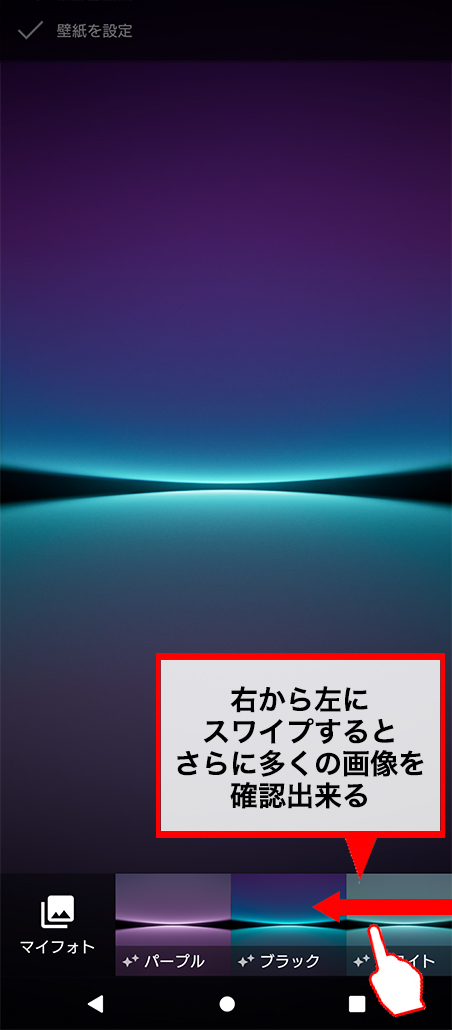
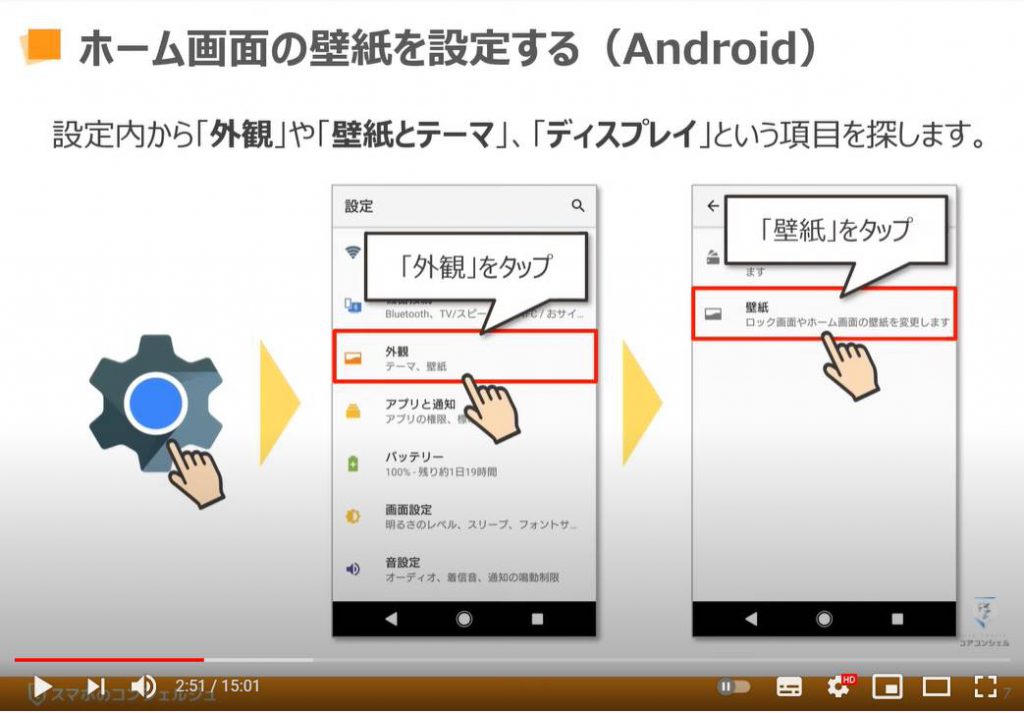
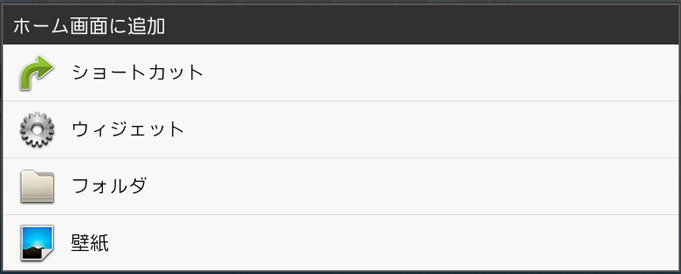
設定方法はかんたん ①ホーム画面で長押し、「壁紙」をタップ ②画像を選んで、画面左上の「壁紙を設定」をタップ ③設定先を指定<ここが新機能> ホーム画面orロック画面orホーム画面とロック画面 のいずれかを選択!
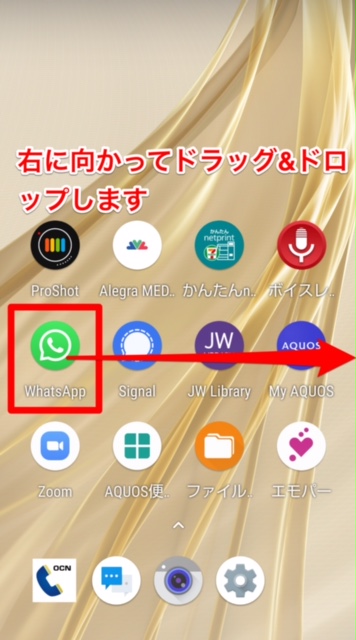
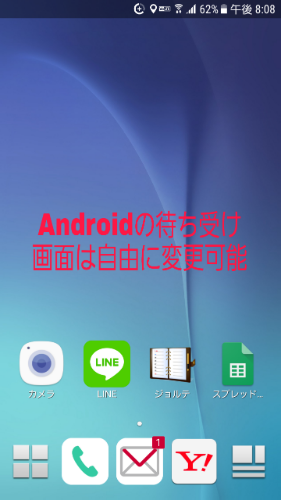
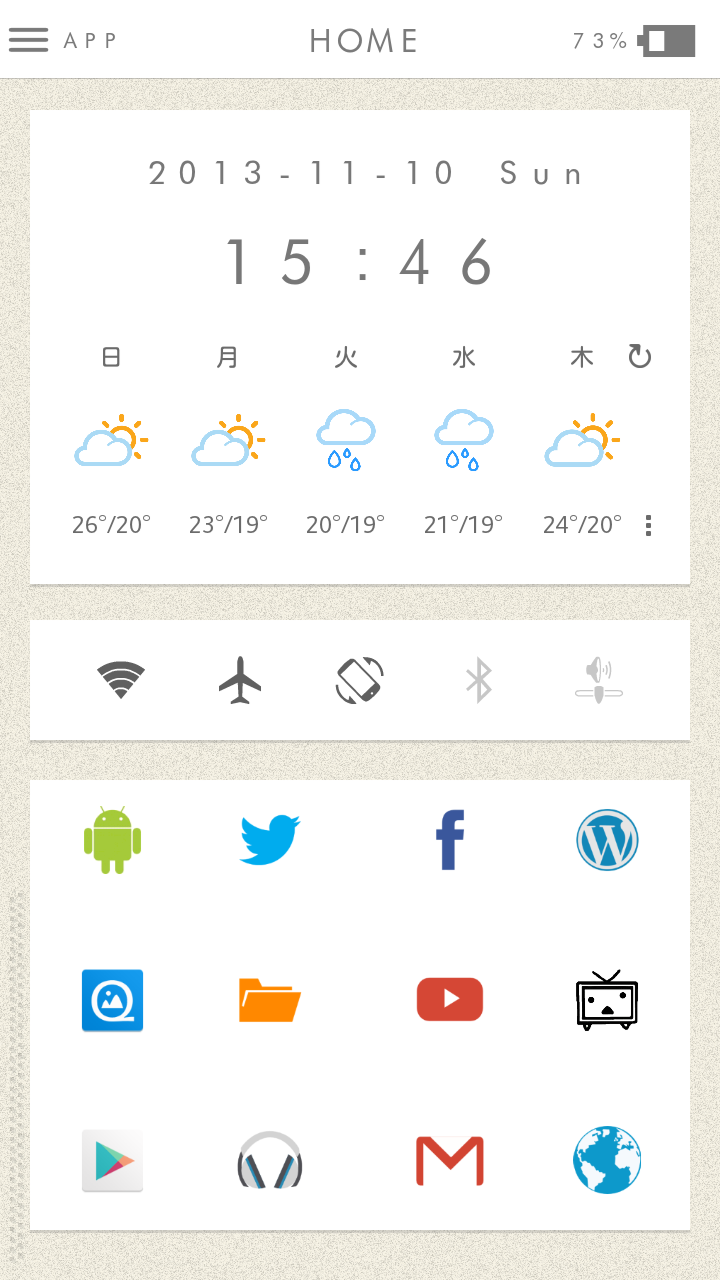
ホーム 画面 android 壁紙- 現役東大生の西片 ( @nskt_yagokoro )です 今回はAndroidでオシャレなホーム画面を作る方法を解説していきます。 この記事で分かること アプリアイコンの一括で変更する方法 アプリアイコンを個別で変更する方法 アプリ名を変更する方法 また、記事 ホーム画面ごとに壁紙を変えたい場合は、それらのアプリを活用しましょう。 Androidのホーム画面ごとに壁紙を変えるアプリおすすめ2選!設定方法について 自分好みの壁紙に設定しよう 壁紙が変更できないときの原因と対処法を紹介しました。
ホーム 画面 android 壁紙のギャラリー
各画像をクリックすると、ダウンロードまたは拡大表示できます
 |  | |
 |  |  |
 |  |  |
 |  |  |
「ホーム 画面 android 壁紙」の画像ギャラリー、詳細は各画像をクリックしてください。
 |  |  |
 |  |  |
 |  |  |
 |  |  |
「ホーム 画面 android 壁紙」の画像ギャラリー、詳細は各画像をクリックしてください。
 |  |  |
 |  |  |
 |  |  |
 |  |  |
「ホーム 画面 android 壁紙」の画像ギャラリー、詳細は各画像をクリックしてください。
 |  |  |
 |  | |
 |  |  |
 |  |  |
「ホーム 画面 android 壁紙」の画像ギャラリー、詳細は各画像をクリックしてください。
 |  |  |
 |  | |
 |  | |
 |  |  |
「ホーム 画面 android 壁紙」の画像ギャラリー、詳細は各画像をクリックしてください。
 |  |  |
 |  | |
 |  | |
 |  |  |
「ホーム 画面 android 壁紙」の画像ギャラリー、詳細は各画像をクリックしてください。
 |  |  |
 |  |  |
 |  |  |
 |  | |
「ホーム 画面 android 壁紙」の画像ギャラリー、詳細は各画像をクリックしてください。
 |  |  |
 |  | |
 |  |  |
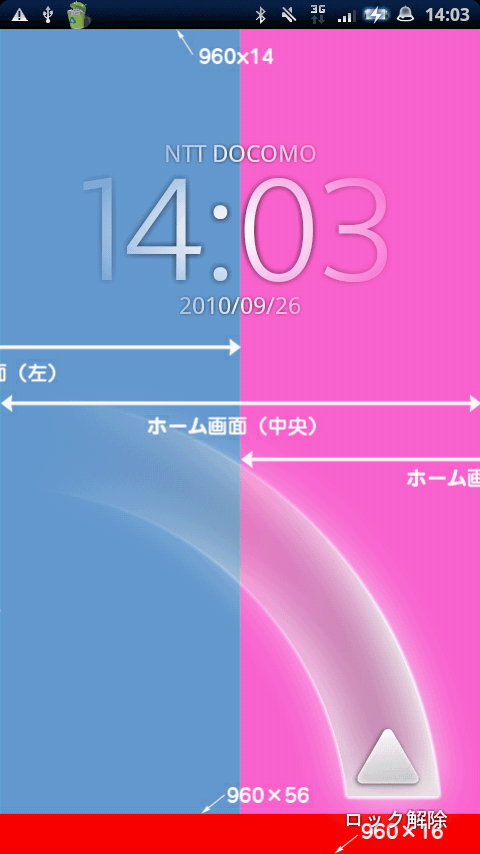 |  | 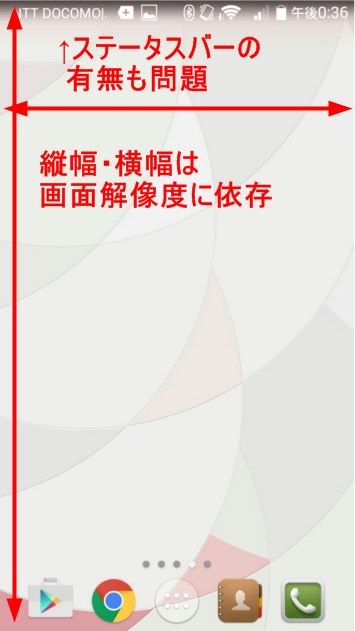 |
「ホーム 画面 android 壁紙」の画像ギャラリー、詳細は各画像をクリックしてください。
 |  | |
 |  |
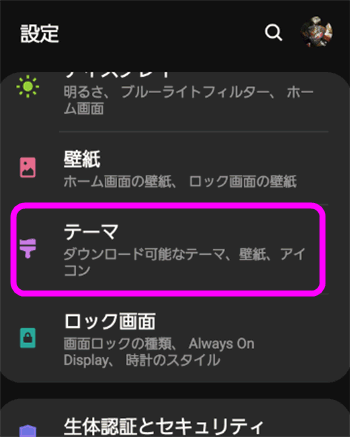
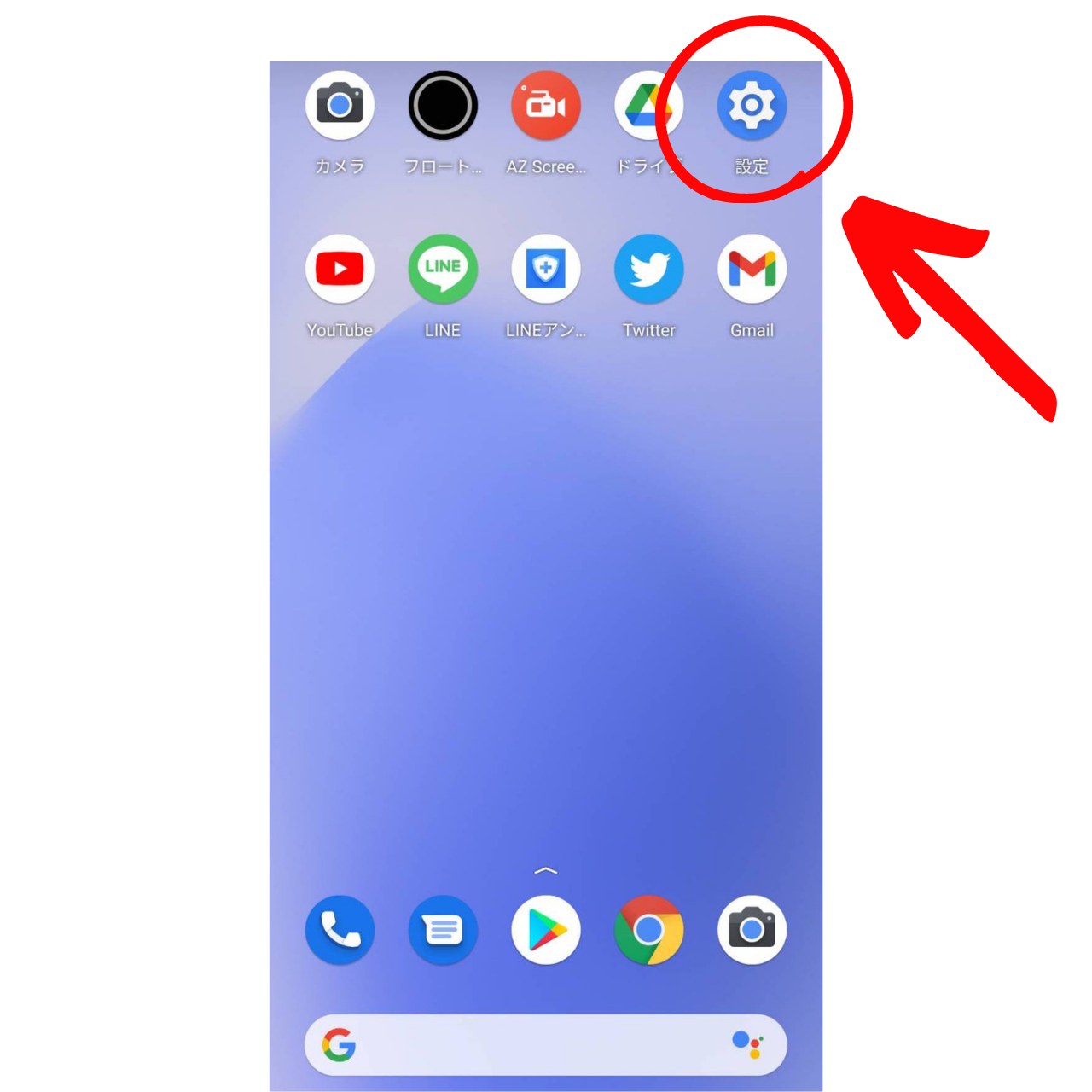
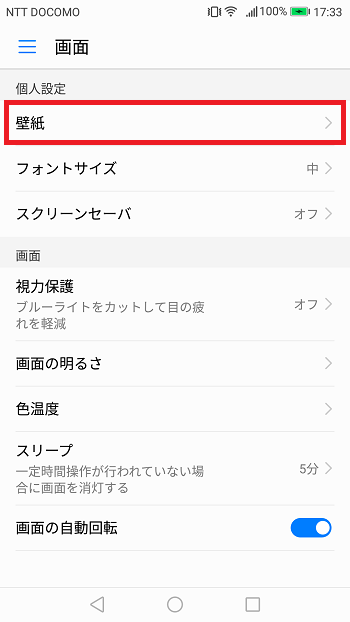
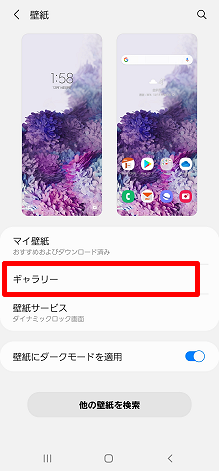
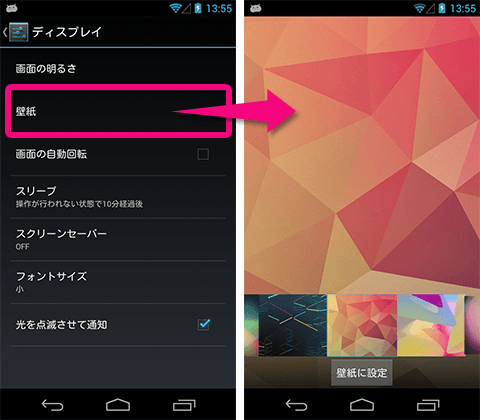
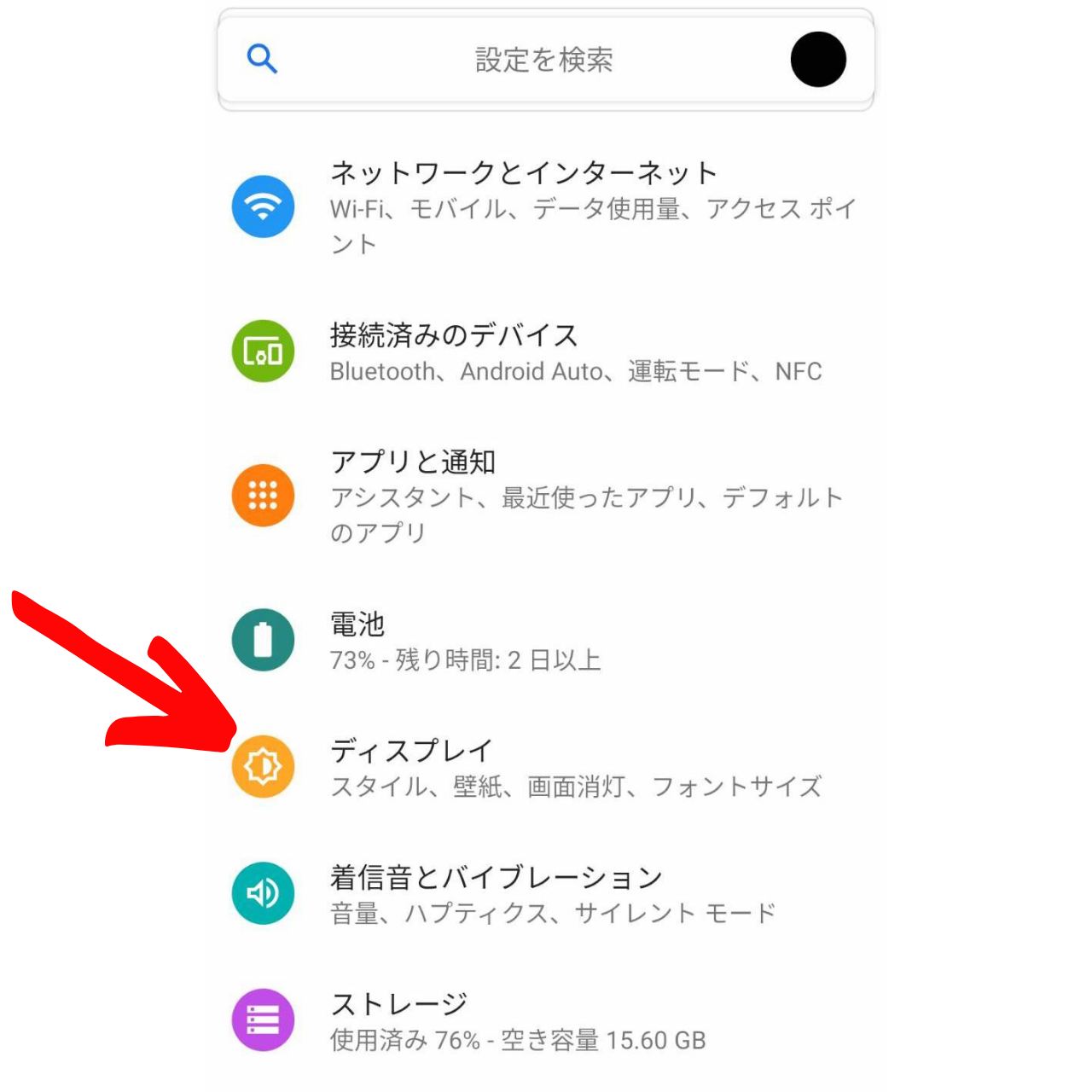
初心者向けandroid講座~ホーム画面のカスタマイズとライブ壁紙設定 公開日: 更新日: スマートフォンの有用性の高め方はいろいろありますが、今回はホーム画面をカスタマイズすることや壁紙の設定をお勧めしたいと思います。 本記事でホーム画面の歯車マークから設定メニューを開き、「ディスプレイ」をタップします。 ディスプレイ画面の「壁紙」をタップします。 「壁紙の選択先」という画面が開いたら、「壁紙」をタップします。 画面下部に壁紙用画像の一覧が表示されています。


0 件のコメント:
コメントを投稿